


0. 前言
Python 对于很多第一次接触计算机的小白来说,其实并不算完全陌生,毕竟在不少省份的高中信息技术课上,第一门正式教授的编程语言就是 Python。那时候你可能已经学会了变量赋值、条件判断、循环这些基础语法,甚至能写出几个简单的计算小程序。
不过,高中的教学往往止步于“能用”,很少告诉你怎样把代码写得既清晰又规范,也就是所谓的“优雅”。
为了让你的 Python 之路有一个漂亮的起点,这篇文章会手把手带你从零开始配置 VS Code,并写下你的第一行 print("hello world")。别担心,不需要任何前置知识,跟着步骤一步步来就行。等你看到终端里跳出那句经典的问候语,你就正式踏入了编程的大门。
当然,如果在安装过程中出现问题,可以通过 AI 等工具寻找解决方案。
1. 下载 VS Code
VS Code 是现在最常用的编辑器之一,这一步将教会你如何下载到正确的 VS Code。记住,VS Code 的下载和使用是完全免费的,任何要求你付费的都是骗钱的。
首先进入 VS Code 的官网 https://code.visualstudio.com/
(请认准这个网址,其他的网址很多都是骗人的)
进入之后,你会看到这样的一个界面:
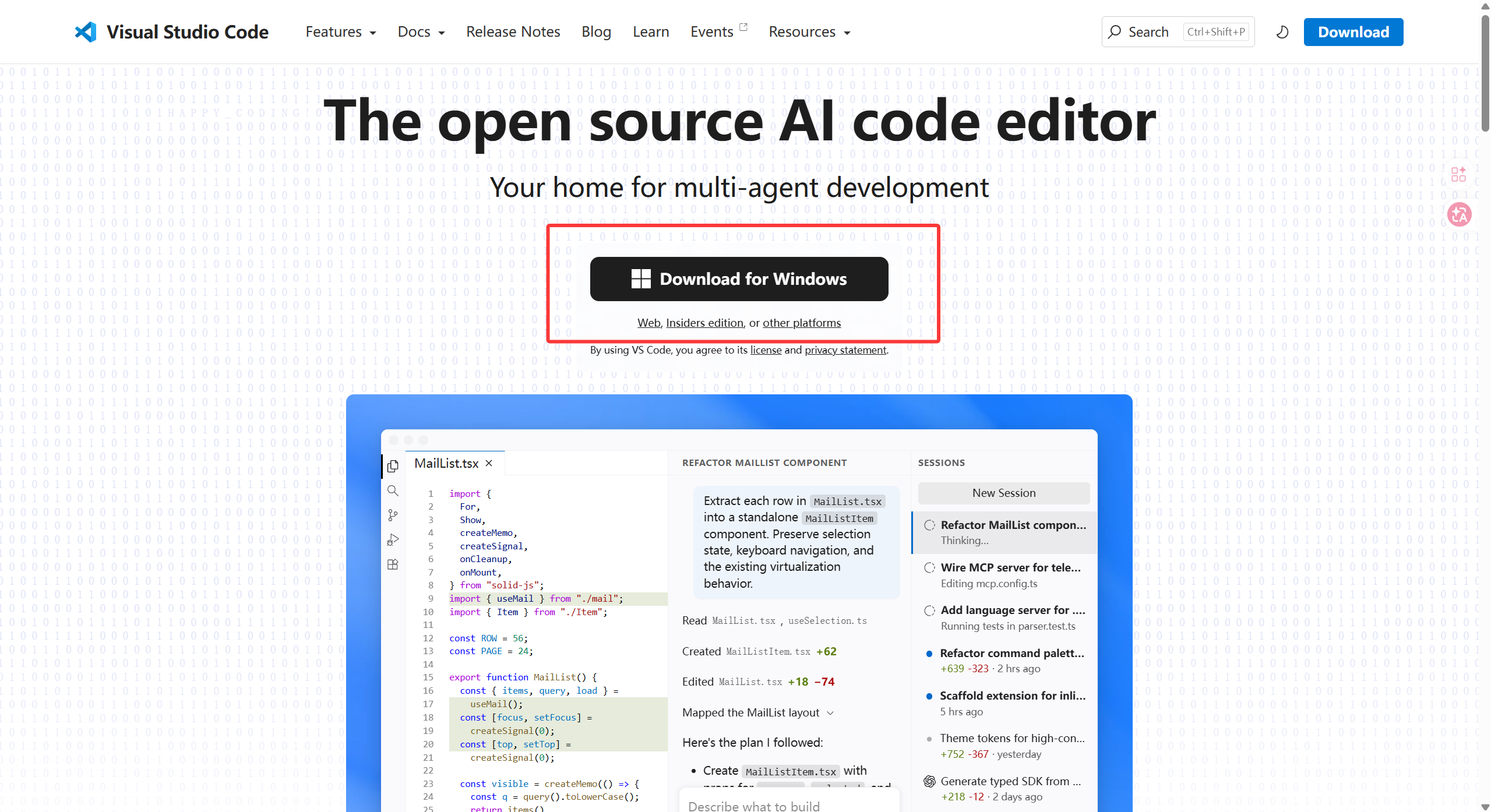
直接点击 Download for Windows,之后浏览器会自动下载 VS Code 的安装程序。
下载好之后,直接双击打开
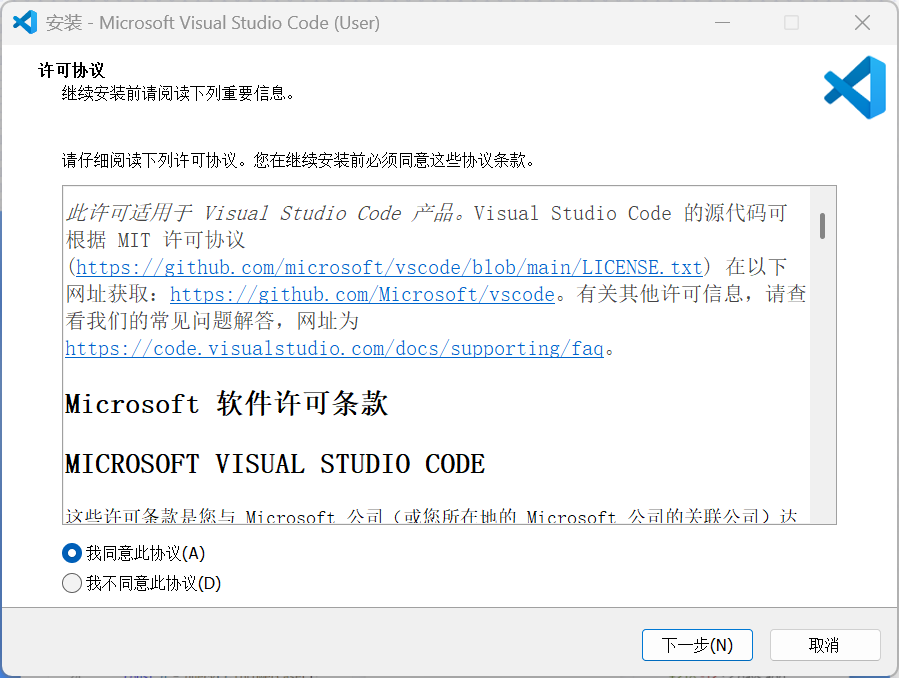
同意此协议之后,直接疯狂点击下一步即可,记得在第二步的时候将所有选项都勾选上,这样之后使用会更加方便。
安装好之后,直接打开 VS Code,你应该会看到类似于这样子的一个页面
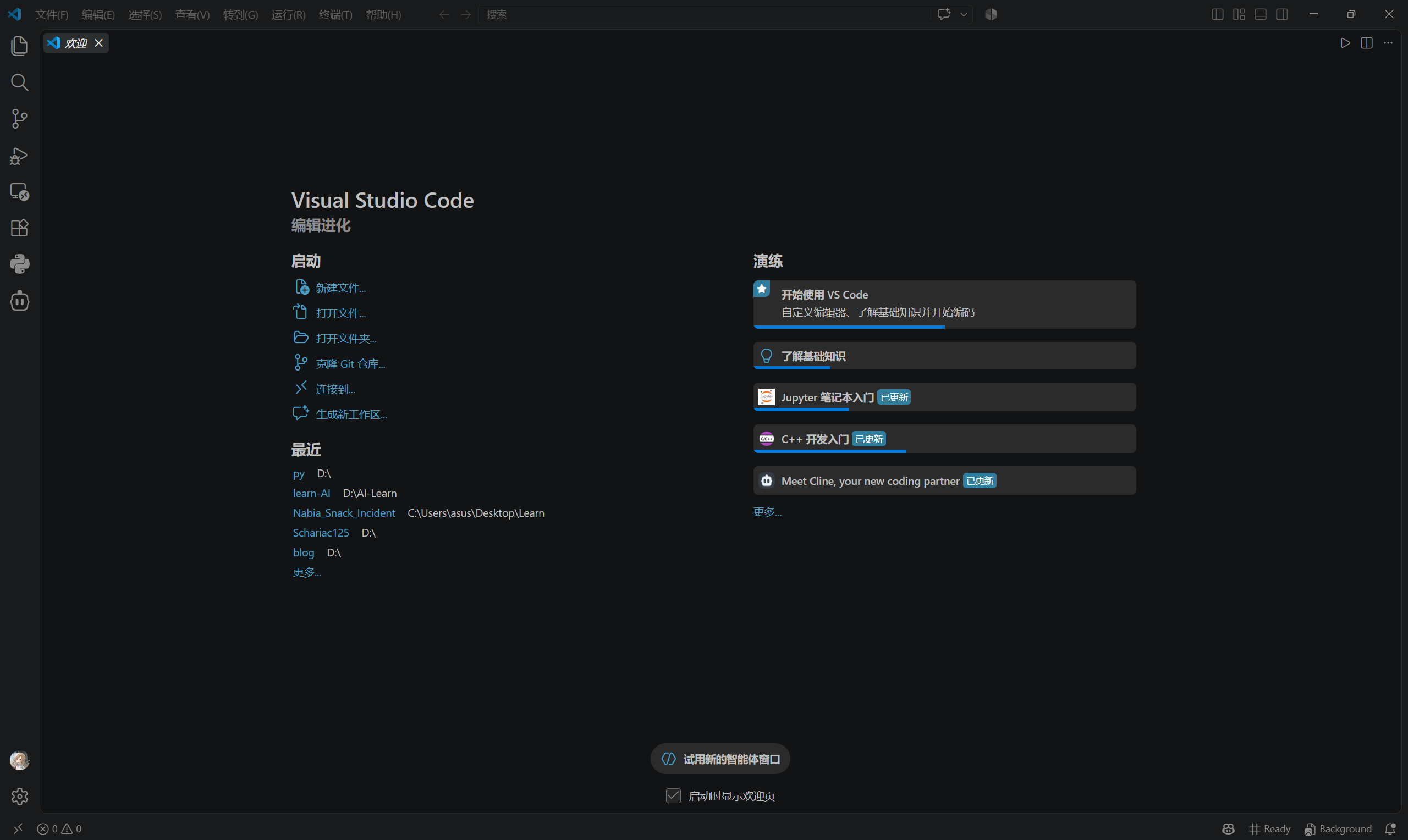
如果你能顺利进入,就说明你的 VS Code 已经安装好了,现在可以恭喜一下自己了,那么下一步就是该如何去安装 Python。
当然你其实也可以在微软应用商店直接下载你的 VS Code
2. 安装 Python
首先,我们不建议直接在微软应用商店之类的地方去下载 Python
Python 是一个对版本非常敏感的语言,有些包在旧版上能运行,但在新版上就会有各种各样的小问题,例如 Pytorch 就存在这种情况,它在高版本的 Python 环境下就容易出现错误。
为了追求稳定,我推荐你在琳琅满目的 Python 版本中选择 3.12.3 版本,这是目前比较稳定的版本。
因为在 Python 3.13 后,官网不再提供直接安装特定版本的 exe。既然这样,那我们推荐另一种方式,即使用 uv 安装 Python。
uv 是一个强大的工具,其用途非常广泛,在后面的学习中你将会更经常接触到它,而它也提供了很好的安装体验。
首先在 Windows 系统下打开终端(PowerShell),请不要打开 cmd。
你可以在开始菜单直接搜索 PowerShell 来打开它。
打开后,输入这行命令
powershell -ExecutionPolicy ByPass -c "irm https://astral.sh/uv/install.ps1 | iex"这条命令会将 uv 自动安装到你的计算机上,然后,关闭现有终端,重新打开一个新的终端。这一步很重要。
输入这一行命令验证 uv 是否生效。
uv --version如果正常输出版本号,说明安装正常
然后使用 uv 安装 Python 3.12.3
uv python install 3.12.3完成后输入
uv python list即可查看本机管理的所有 Python 环境。
uv 的相关使用参考这篇文章:
https://blog.weijx.vip/p/uv%E5%A6%82%E4%BD%95%E4%BD%BF%E7%94%A8/
3. 怎么在 VS Code 上写 Python。
首先打开你安装好的 VS Code,找到左边的那四个小方块
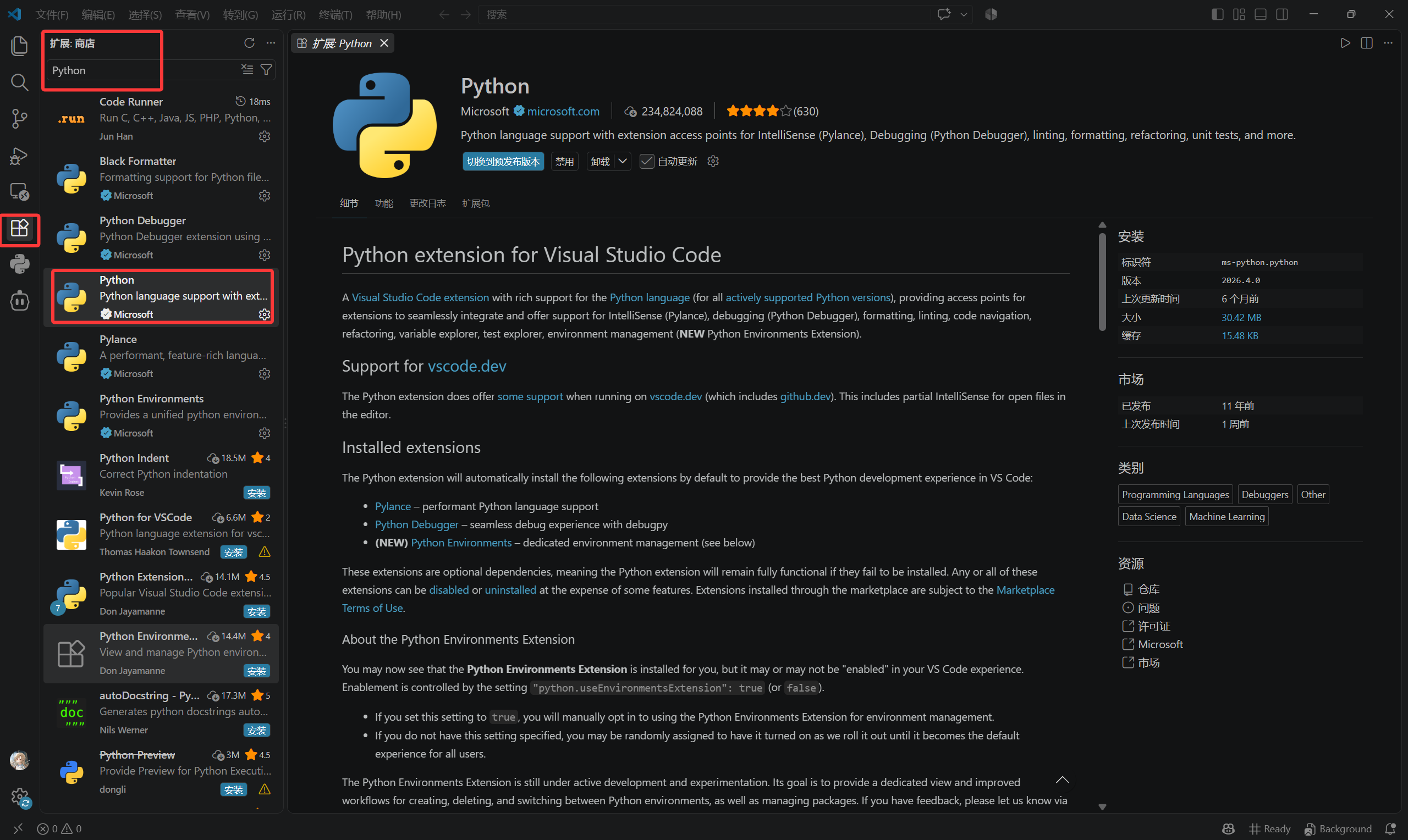
安装 Python 拓展,这个拓展会自行附带一些别的工具
安装完毕之后可以重启一次 VS Code。
随后随便打开一个文件夹,创建文件 main.py,在文件中写入代码
print("hello world")然后在 VS Code 中打开你的终端,使用快捷键 ctrl+shift+` 即可
然后依次在终端中输入命令
uv venv
.venv\Scripts\activate
uv run main.py如果一切顺利,你应该会看到这样的结果
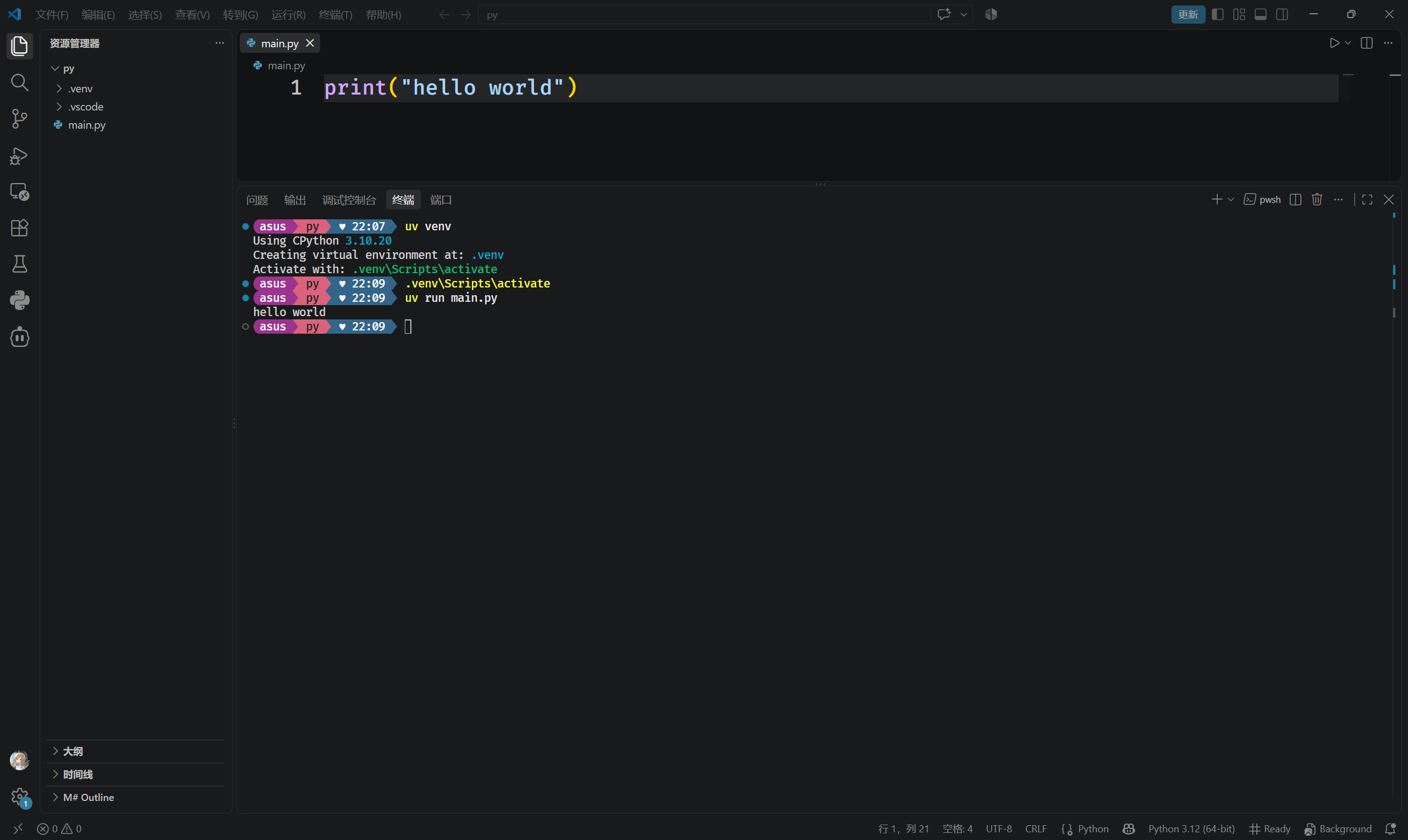
恭喜,到这一步基本就可以了。
后续更多关于 uv和 VS Code 的使用就需要自己去探索了
4. 写在最后
这有什么好写的兄弟()
还不会建议去用 Pycharm 啊()
如果这篇文章对你有帮助,欢迎分享给更多人!
部分信息可能已经过时